A seção configurações permite gerenciar os principais parâmetros do sistema, garantindo flexibilidade e adequação às necessidades operacionais de sua empresa. Nessa área, você pode configurar os tipos de serviços disponíveis, definir os sensores que podem ser utilizados nos serviços, criar checklists de verificação e ainda configurar as fotos da Ordem de Serviço que devem ser obrigatórias ou opcionais durante o processo de execução.

Tipo de Serviços
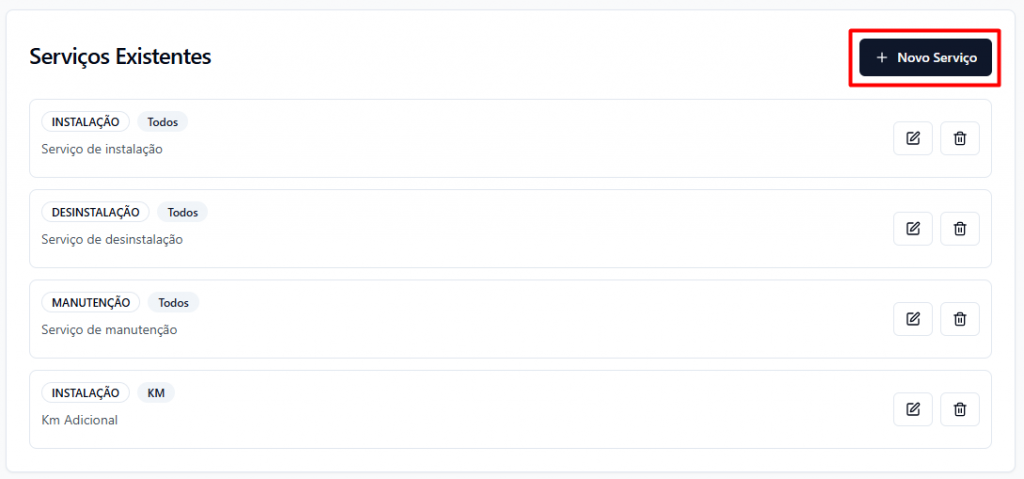
Nesta tela é possível gerenciar todos os tipos de serviços disponíveis no sistema, que são utilizados nas ordens de serviço. Os serviços existentes são listados com suas respectivas categorias e descrições.

No canto superior direito, o botão “+ Novo Serviço” possibilita a criação de novos tipos de serviço.
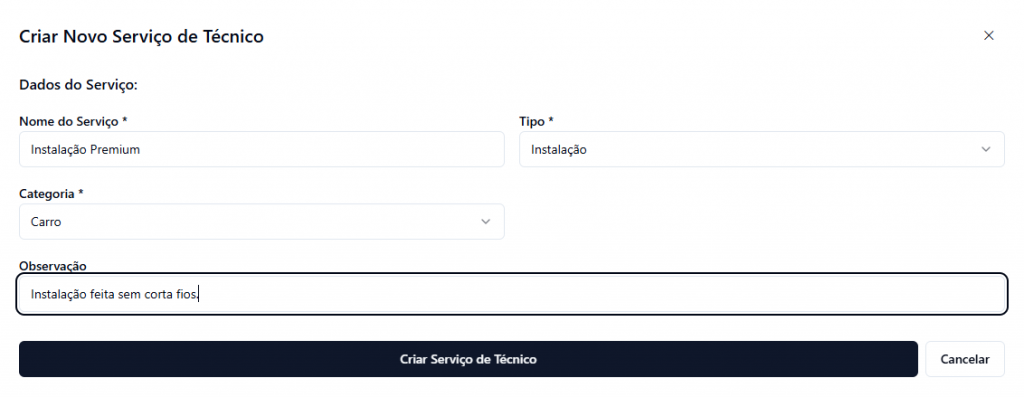
Nesta tela, é possível cadastrar novos tipos de serviços que poderão ser atribuídos aos técnicos durante a execução das ordens de serviço. O formulário é simples e intuitivo, permitindo definir com clareza as informações principais do novo serviço.
Os campos disponíveis são:
- Nome do Serviço – Identificação do serviço que será criado (por exemplo: Instalação Premium, Desinstalação Padrão etc.);
- Tipo – Categoria geral do serviço, como Instalação, Desinstalação ou Manutenção;
- Categoria – Especifica o tipo de veículo ao qual o serviço se aplica (por exemplo: Carro, Moto, Caminhão);
- Observação – Detalhes adicionais sobre o serviço, como instruções específicas ou características técnicas (exemplo: “Instalação feita sem cortar fios”).
Após preencher os campos, basta clicar em “Criar Serviço de Técnico” para salvar o novo registro. Caso deseje cancelar a operação, o botão “Cancelar” encerra o processo sem realizar alterações.
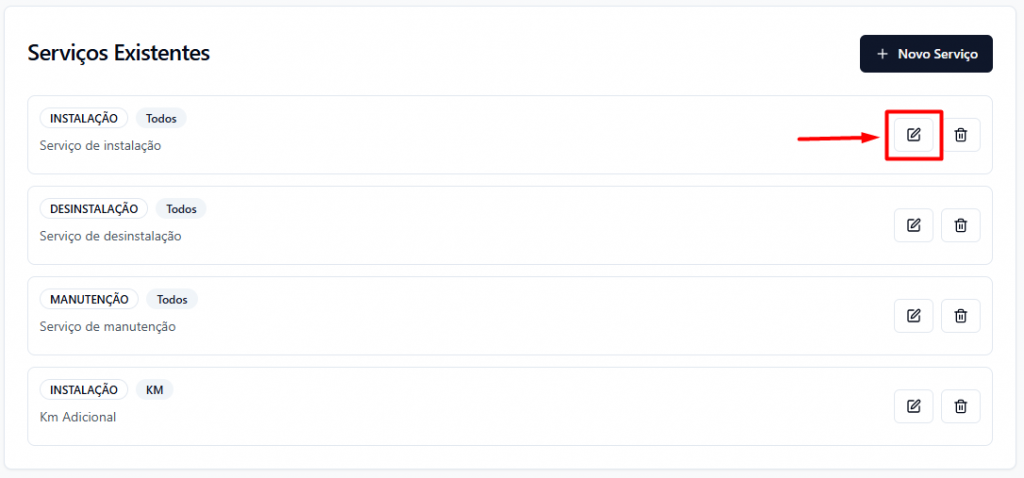
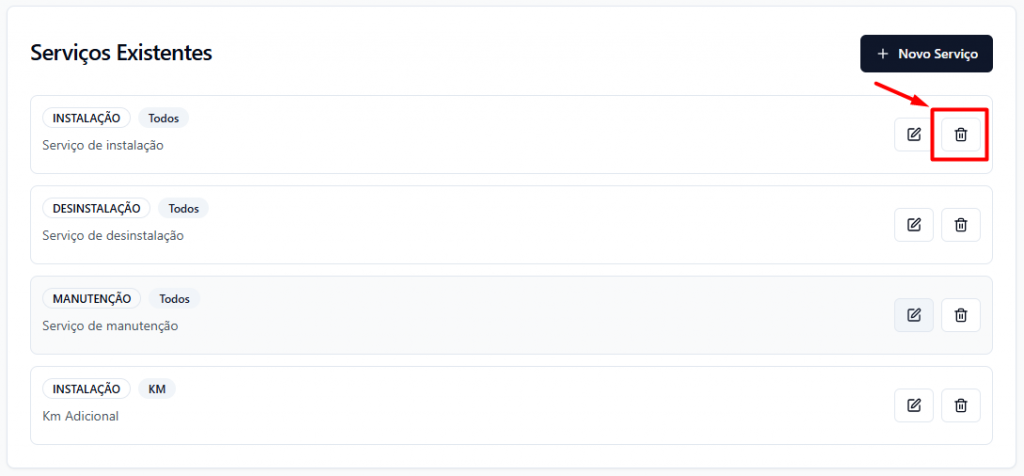
É possivel editar um serviço existente clicando em seu no icone destacado na imagem a seguir.
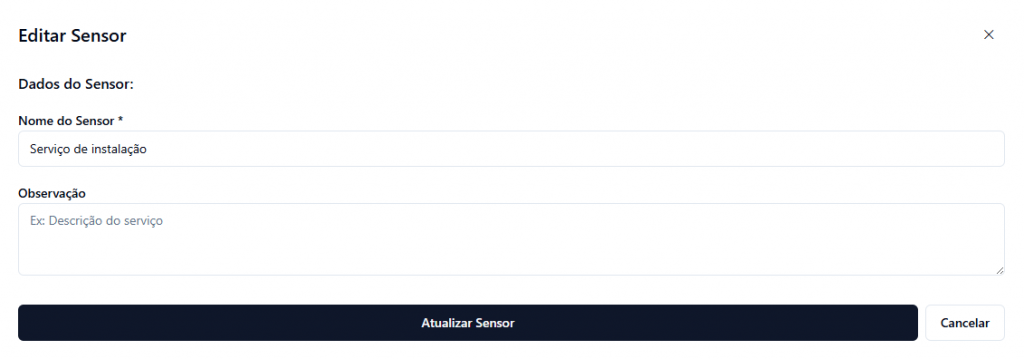
Na tela de edição do serviço, é possível atualizar as informações. Nela, você pode alterar o nome do serviço e adicionar ou modificar a observação correspondente. Após realizar as alterações desejadas, basta clicar em “Atualizar Sensor” para salvar as modificações, ou em “Cancelar” para sair sem aplicar as mudanças.
Caso seja necessario excluir um serviço existente basta clicar no icone de lixeira.
Sensores (Acessórios)
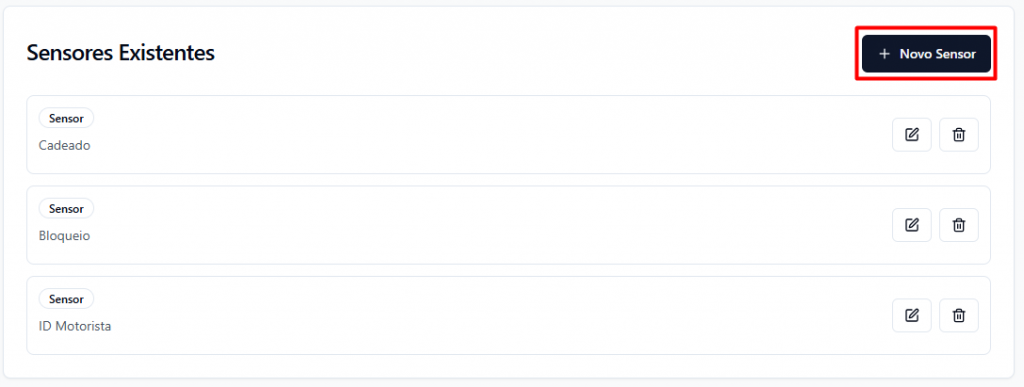
Esta é a tela de sensores, onde são exibidos todos os sensores cadastrados no sistema.
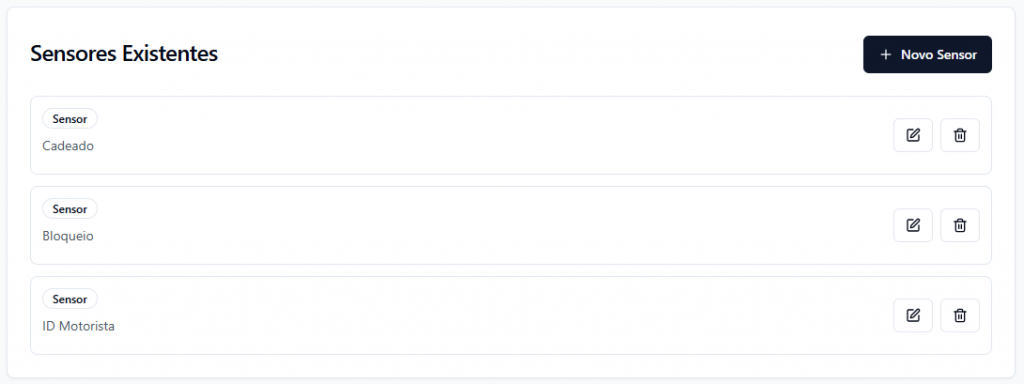
Nela, o usuário pode visualizar a lista de sensores existentes, além de realizar ações como editar ou excluir cada sensor por meio dos botões correspondentes.
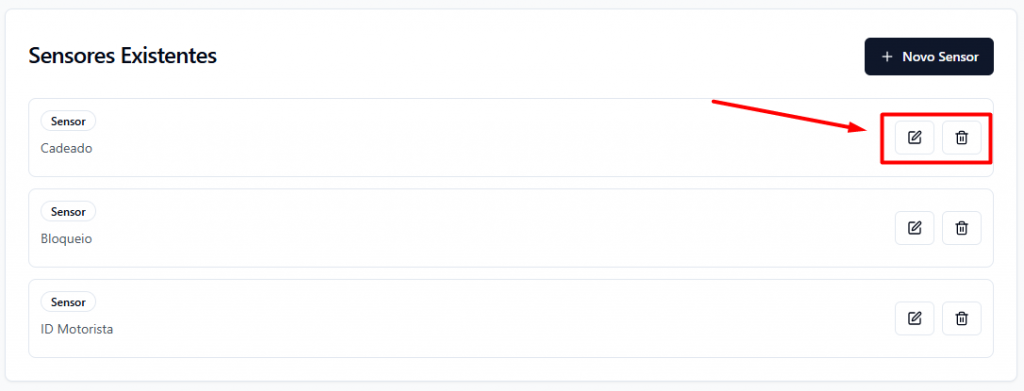
Também é possível adicionar um novo sensor clicando no botão “+ Novo Sensor”, localizado no canto superior direito da tela.
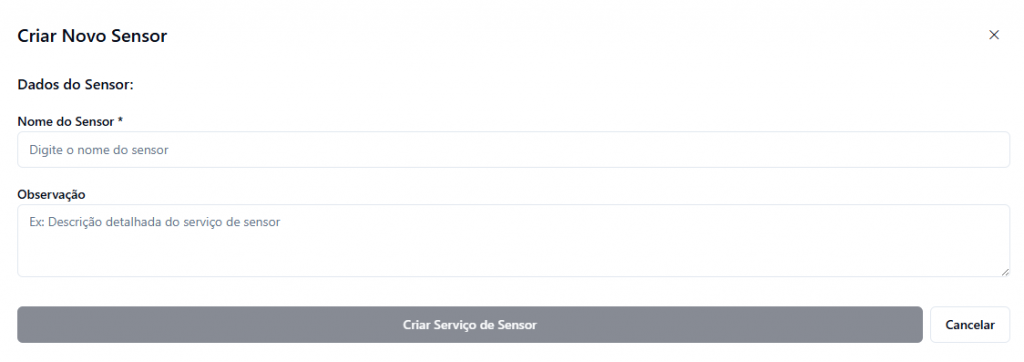
Na tela de criação de um novo sensor, você pode cadastrar um novo tipo de sensor no sistema. E para isso, basta informar o nome do sensor, que identifica o dispositivo, e preencher o campo de observação, utilizado para incluir detalhes adicionais ou observações relevantes sobre o funcionamento ou a finalidade do sensor. Após inserir as informações, clique no botão “Criar Sensor” para salvar o novo registro. Caso desista da operação, há também a opção de “cancelar” o processo.
Configurar Checklist
Esta é a tela de configuração de checklists, onde o você pode gerenciar os templates de checklist que são utilizados em diferentes tipos de serviço.
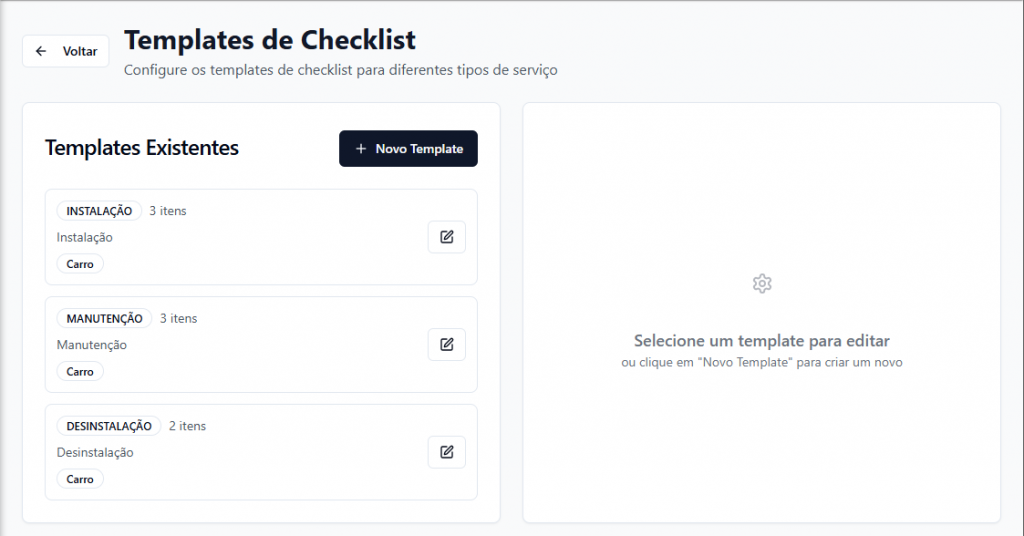
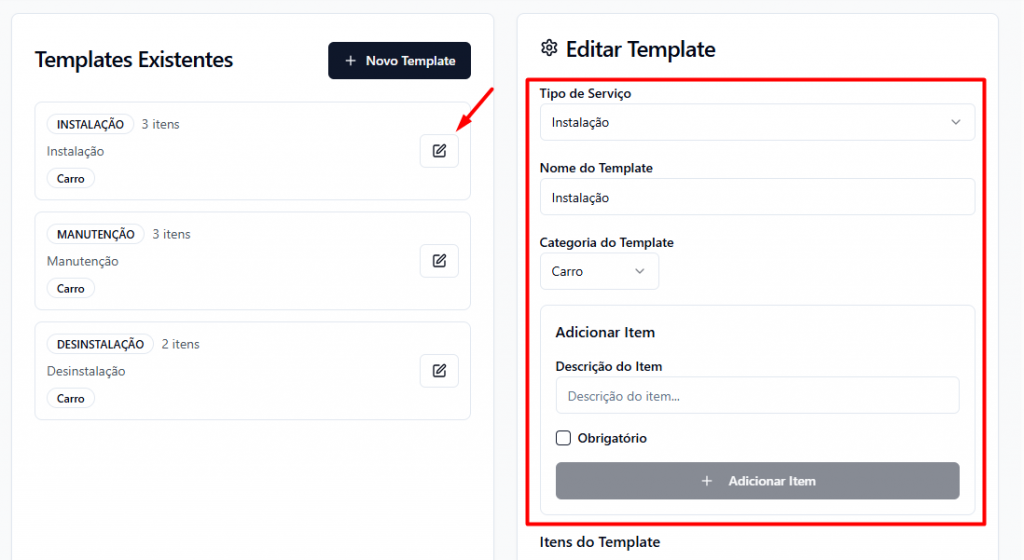
Na parte esquerda da tela são exibidos os templates existentes, cada um identificado pelo tipo de serviço (instalação, manutenção e desinstalação) e pela categoria (carro, moto, caminhão, ônibus, todos) associada. Também é mostrado o número de itens que compõem cada checklist.
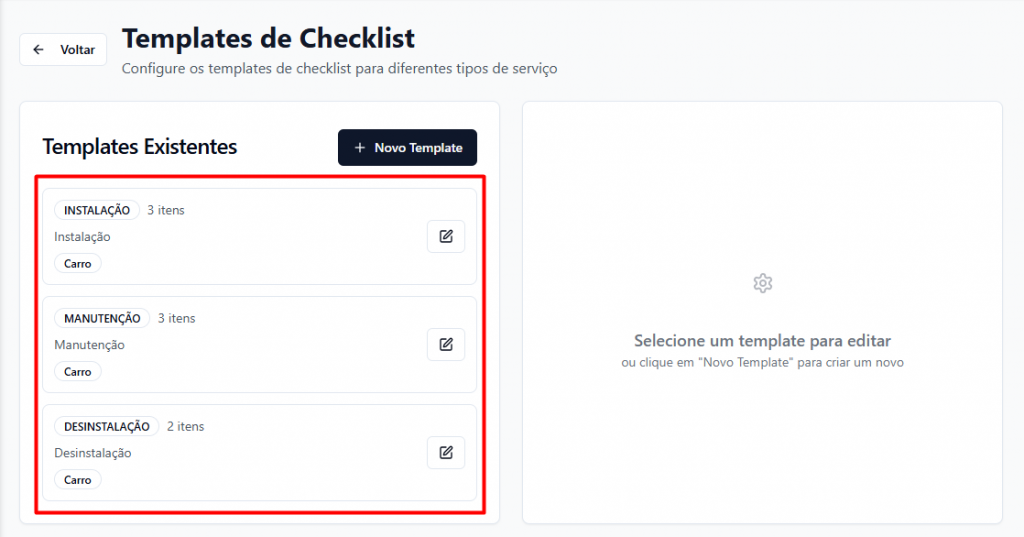
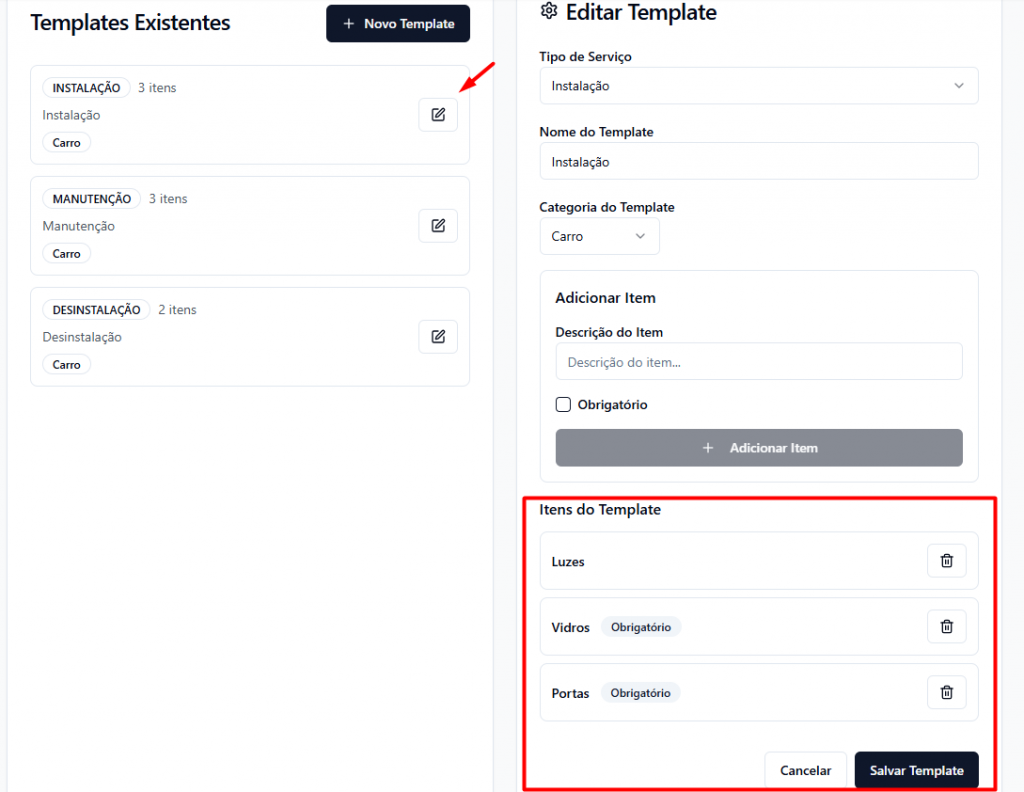
Ao lado de cada template há um botão de edição, onde o você pode configurar e personalizar os itens que compõem cada tipo de checklist. Nesta parte você pode trocar o tipo de serviço, alterar o nome do template, modificar a categoria, adicionar novos itens e modificar itens já cadastrados.
Na parte inferior, há a lista dos itens já cadastrados, onde é possível visualizar, identificar quais são obrigatórios e excluir individualmente. Os botões “Cancelar” e “Salvar Template” permitem descartar as alterações ou salvar as configurações atualizadas do checklist.
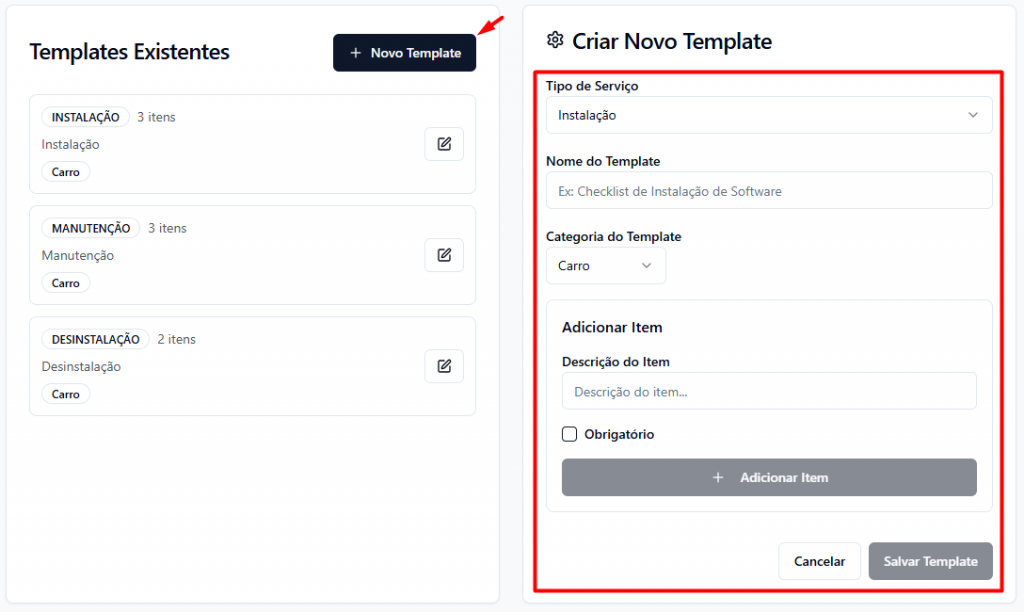
O botão “Novo Template” permite criar um novo modelo de checklist do zero, definindo um conjunto de verificações específicas conforme o tipo de serviço. No painel da direita, é possível definir o tipo de serviço, inserir o nome do template, escolher a categoria e adicionar os itens e marcá-los como obrigatórios. Após adicionar todos os itens necessários, o botão “Salvar Template” cria o novo modelo, que passará a aparecer na lista de templates existentes à esquerda da tela
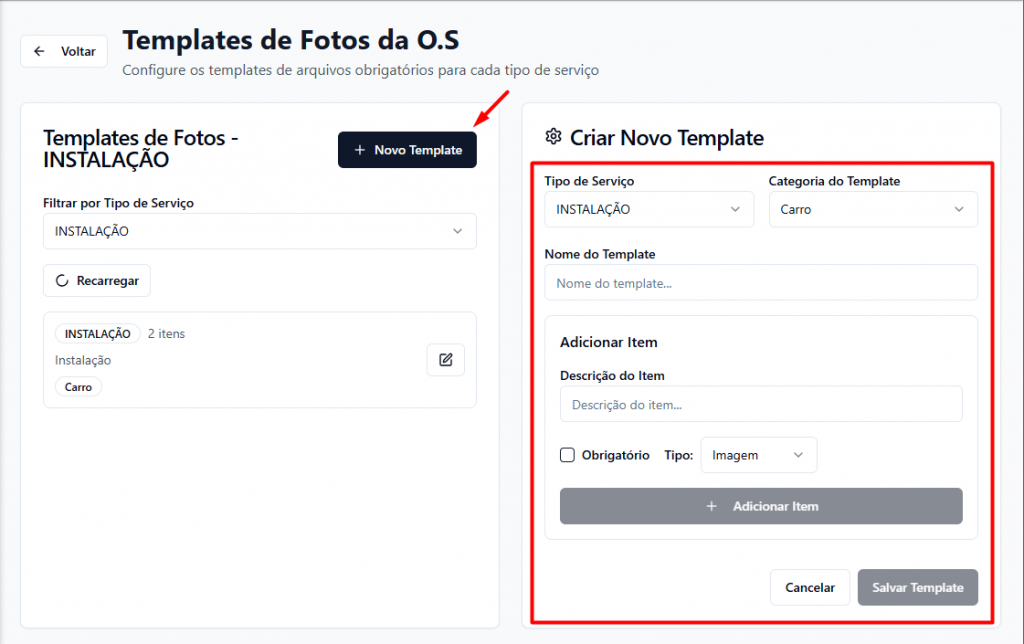
Configurar Fotos da O.S
Na tela de configuração de fotos da O.S, é possível definir os templates de fotos obrigatórios que devem ser anexados para cada tipo de serviço.
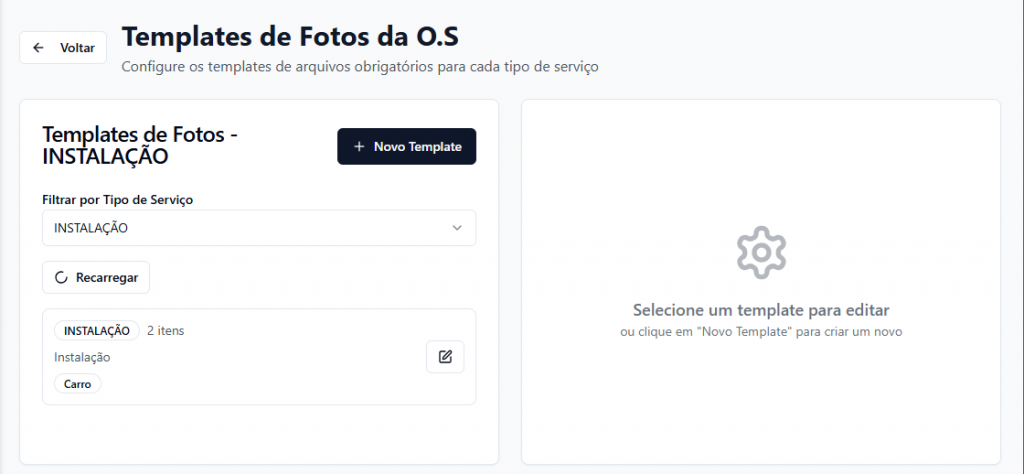
Na parte esquerda da tela, são listados os templates existentes, separados por tipo de serviço (instalação, manutenção ou desinstalação), sendo possival filtrar através do campo “Filtrar por Tipo de Serviço”. O botão “Recarregar” atualiza a listagem para exibir as configurações mais recentes.
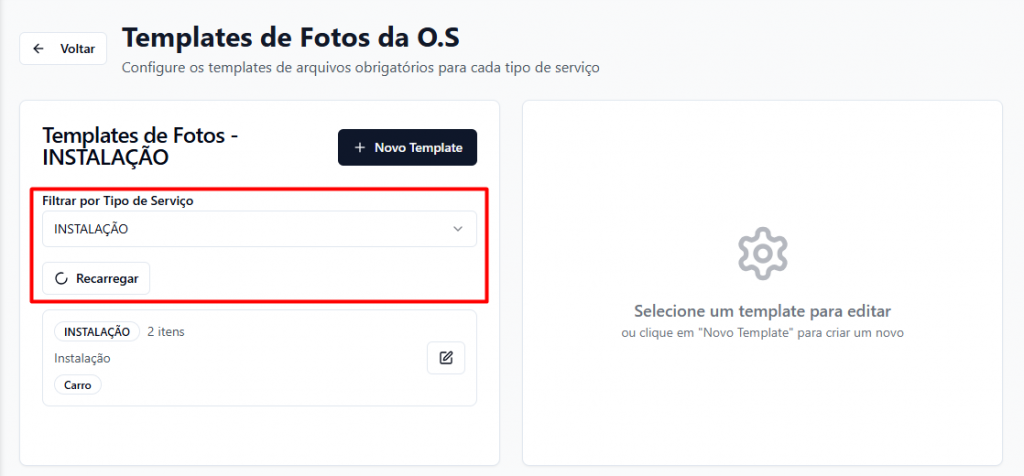
Ao lado direito, o você pode selecionar um template existente para editar, onde é possivel configurar e personalizar os itens que compõem cada template. Nesta parte você pode trocar o tipo de serviço, alterar a categoria, modificar o nome, adicionar novos itens e modificar itens já cadastrados.
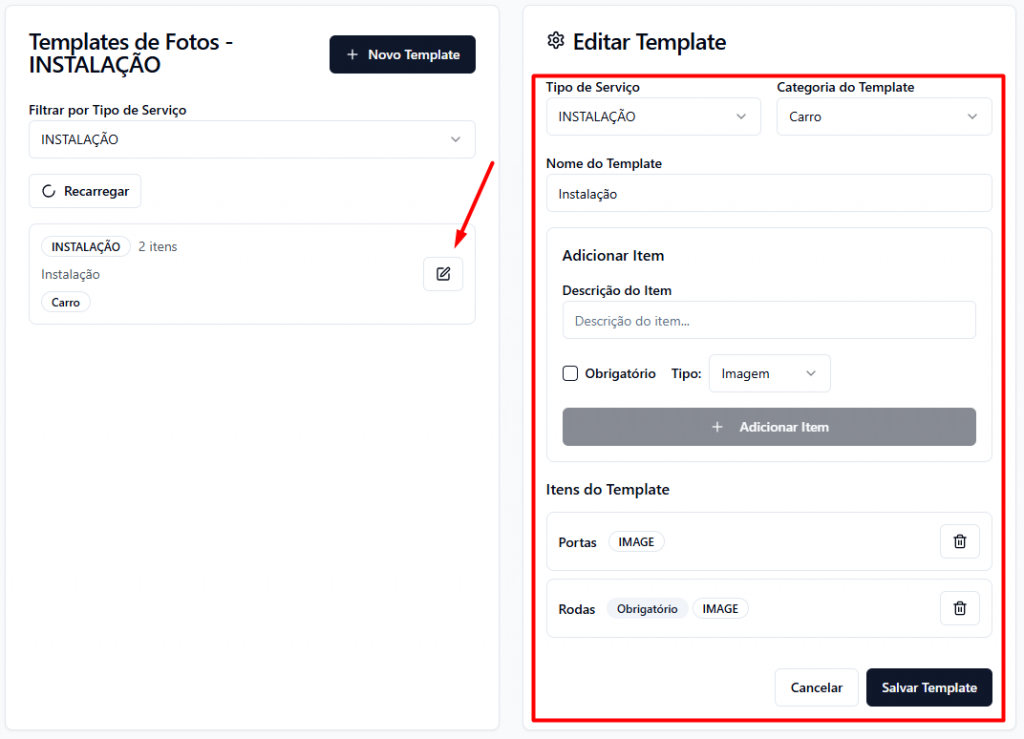
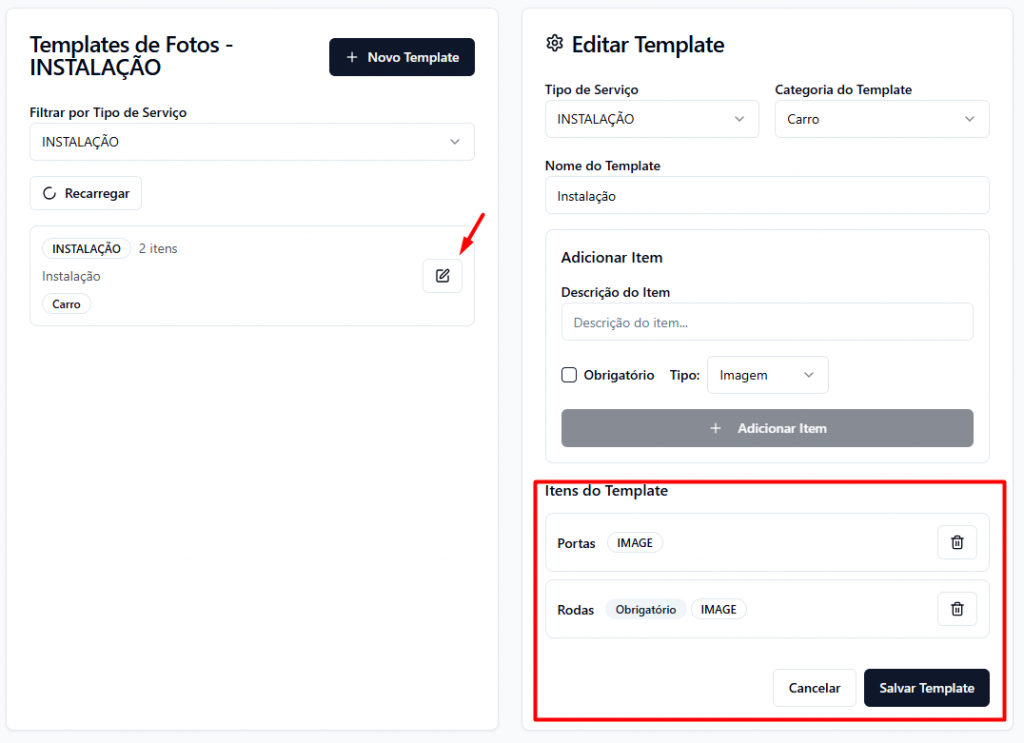
Na parte inferior, há a lista dos itens já cadastrados, onde é possível visualizar, identificar quais são obrigatórios e excluir individualmente. Os botões “Cancelar” e “Salvar Template” permitem descartar as alterações ou salvar as configurações atualizadas.
Além disso, há a opção “Novo Template”, que possibilita criar um novo modelo, especificando o tipo de serviço, categoria, nome, e itens do template.