Na tela inicial, temos informações importantes dos equipamentos cadastrados na sua marca.
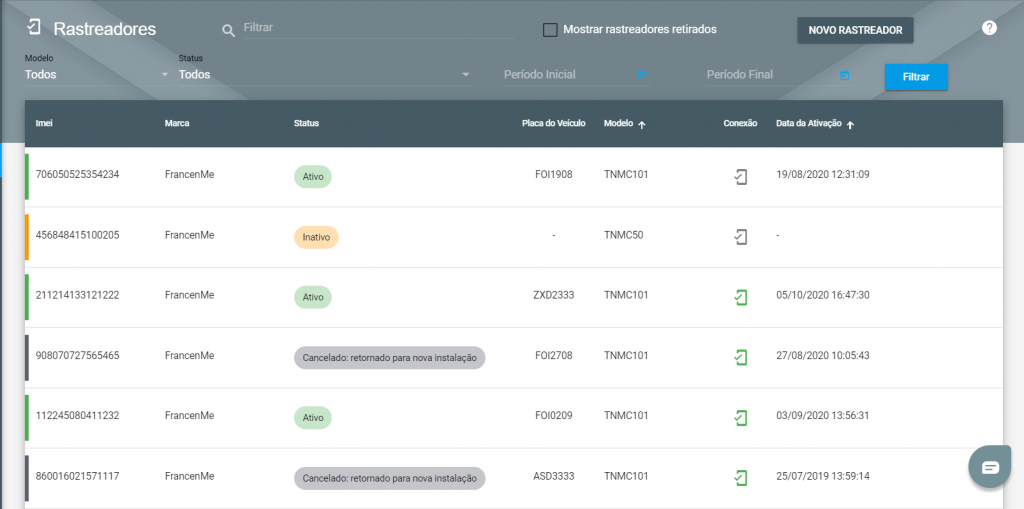
- Informações gerais
- IMEI: número de identificação internacional para equipamentos que acessam redes móveis.
- Marca: informa em qual marca o equipamento está cadastrado.
- Status: indica o status do equipamento. São eles:
- Inativo: equipamento disponível em estoque para futuras instalações.
- Ativo: equipamento ativo e vinculado a um contrato.
- Cancelado: aguardando retirada: equipamento cancelado e aguardando o processo de desinstalação.
- Cancelado: retirado do veículo: equipamento cancelado e já desinstalado do veículo.
- Cancelado: retornado para nova instalação: equipamento cancelado e retornado para o estoque (Inativo).
- Em manutenção: equipamento em manutenção.
- Descartado para uso: equipamento NÃO pode ser reutilizado em futuras instalações. Logo o mesmo foi descartado.
- Placa do Veículo: desde que o equipamento esteja vinculado a um contrato, aparecerá a placa do veículo.
- Modelo: informa qual o modelo do equipamento.
- Conexão: informa se o equipamento já comunicou com a plataforma de acordo com a cor do ícone.
- Ícone verde: já comunicou.
- Ícone cinza: ainda não comunicou.
- Data da Ativação: informa quando o equipamento foi ativado.
OBS: Para informações mais detalhadas do seu equipamento, basta clicar sobre a linha onde estão os seus dados.
2. É possível pesquisar um equipamento utilizando os recursos que explicaremos a seguir.
- Filtrar
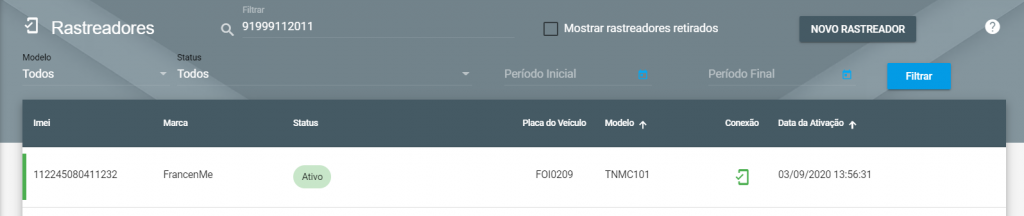
Você fará o filtro do seu equipamento digitando o IMEI, identificador ou número de linha.
- IMEI

- Identificador
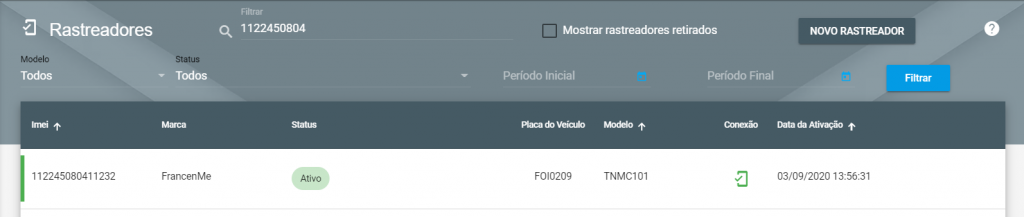
- Número da linha
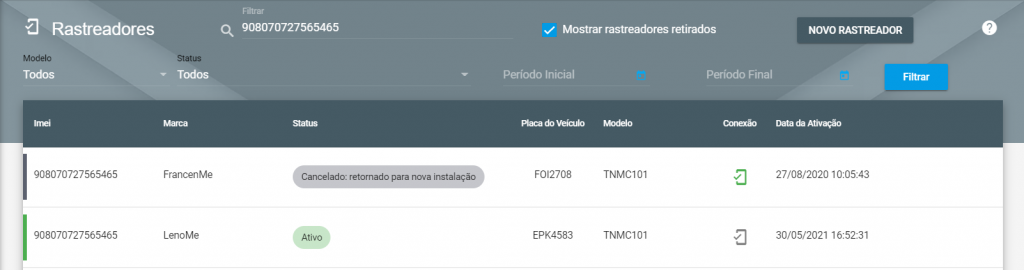
- Mostrar rastreadores retirados
Se quiser visualizar o histórico do equipamento que foi retirado, basta realizar o filtro e clicar no checkbox. Uma vez feito isto, clicar em FILTRAR.
- Modelo
Você fará o filtro do equipamento por um modelo específico. Uma vez escolhido o modelo, basta clicar em FILTRAR.
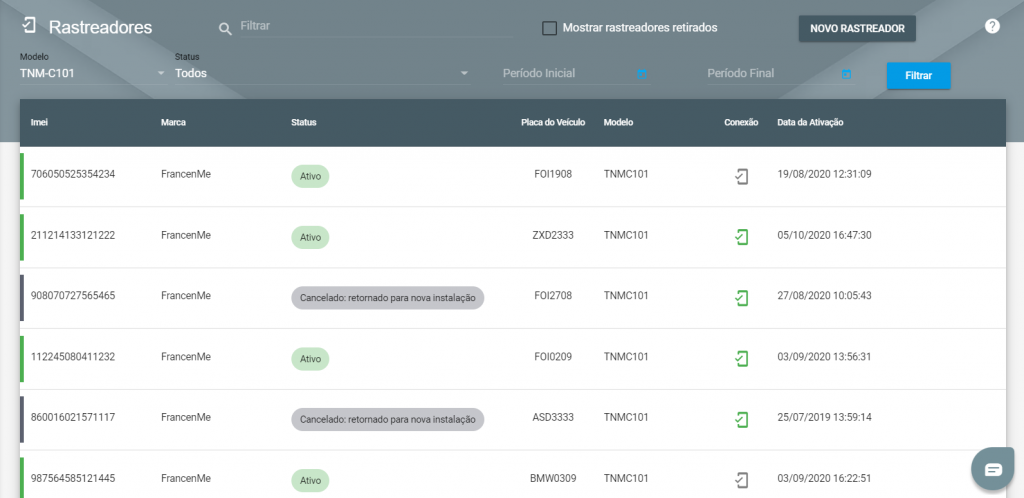
OBS: Caso o modelo do seu equipamento não esteja na lista, consulte a disponibilidade de utilização com a equipe de suporte Track'nMe.
- Status
Você fará o filtro do equipamento por status. Basta escolher e clicar em FILTRAR.
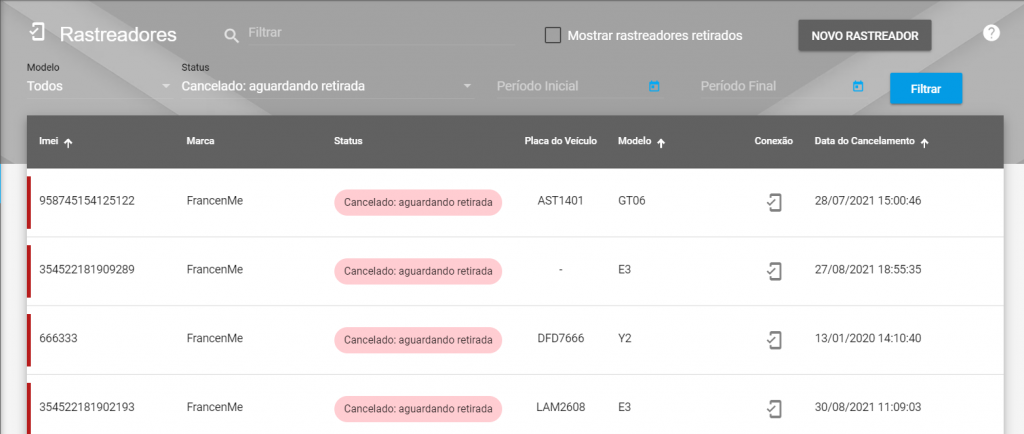
- Período Inicial / Período final
Você fará o filtro de um determinado período do equipamento em questão. Basta escolher e clicar em FILTRAR.
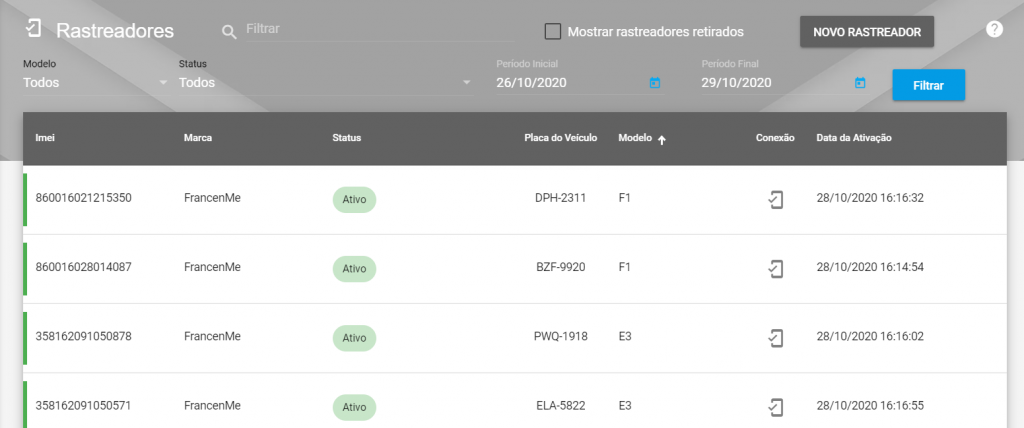
3. E para finalizar, você pode criar um novo rastreador. Para isto, basta clicar em NOVO RASTREADOR.
