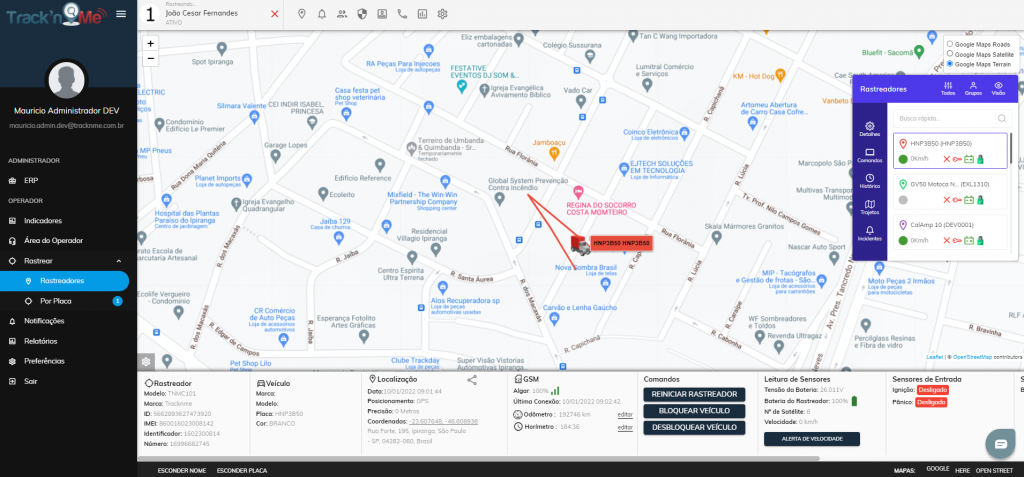
Na tela inicial, temos os menus de navegação que são apresentados somente para administradores e operadores.
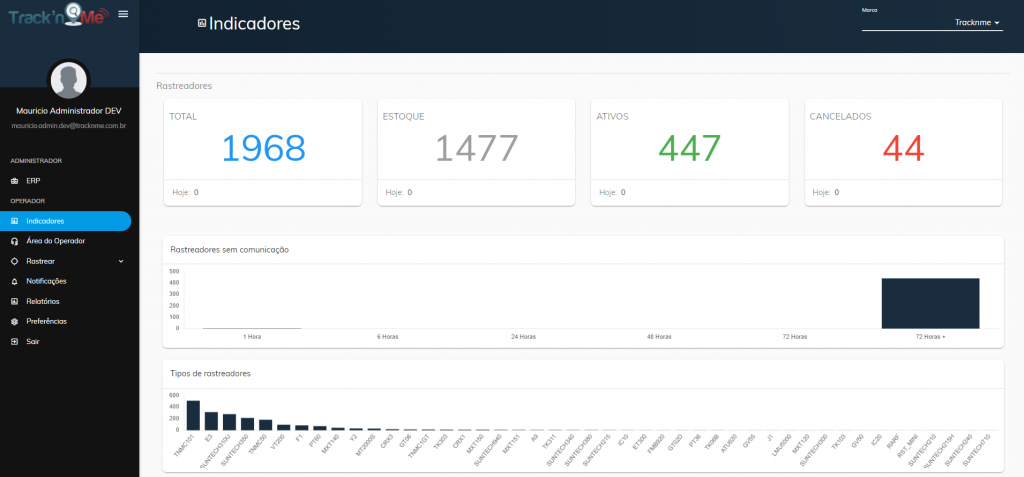
- Se clicar em RASTREAR no menu lateral, teremos as opções de buscar por rastreadores ou placa.
- Rastreadores
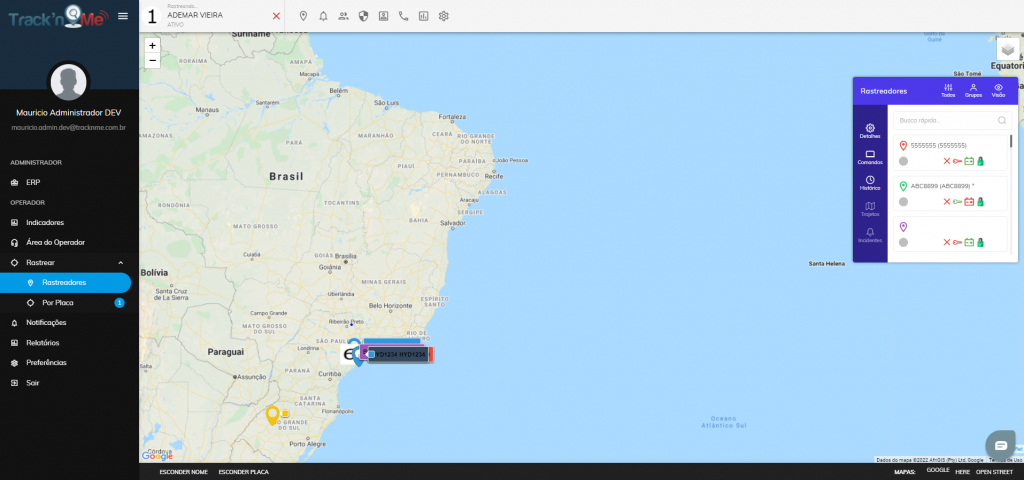
O cliente poderá buscar um rastreador pelo nome, CPF, e-mail ou IMEI cadastrado. Basta clicar na lupa no canto superior esquerdo.
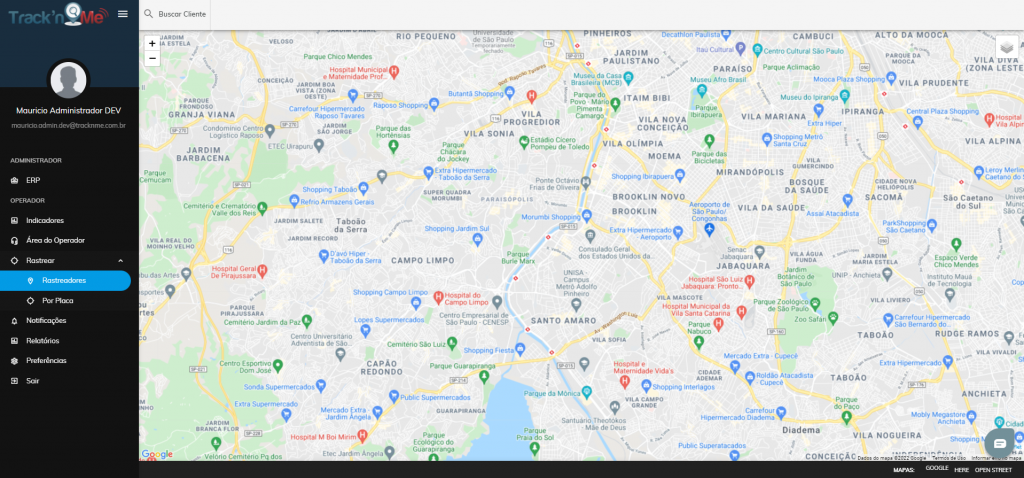
Abrirá a tela abaixo para ser feita a pesquisa rápida.
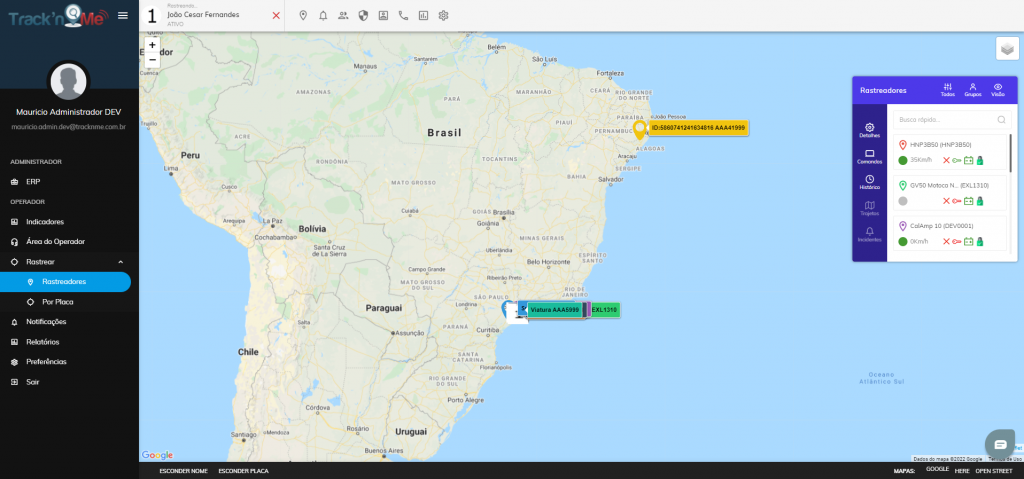
- Placa
O cliente poderá buscar um rastreador pela placa cadastrada. Basta clicar na lupa no canto superior esquerdo.
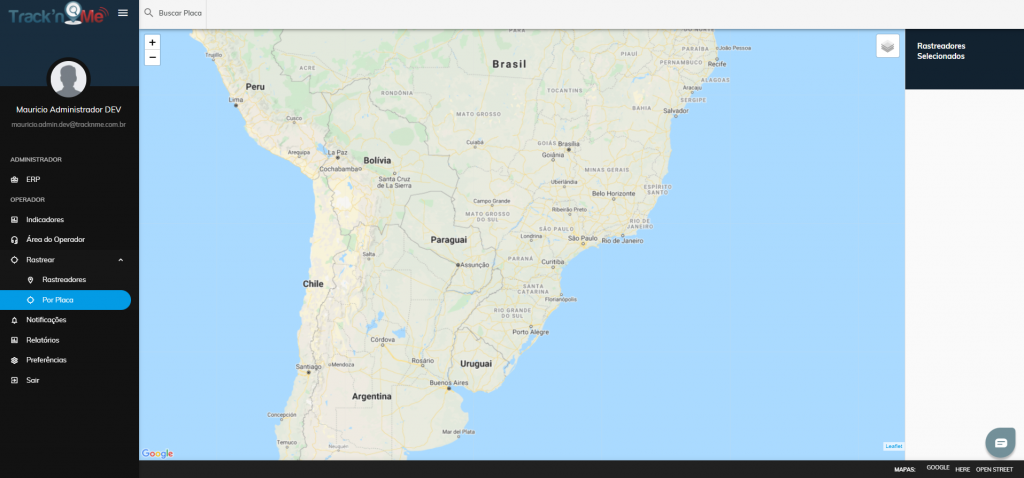
Abrirá a tela abaixo.
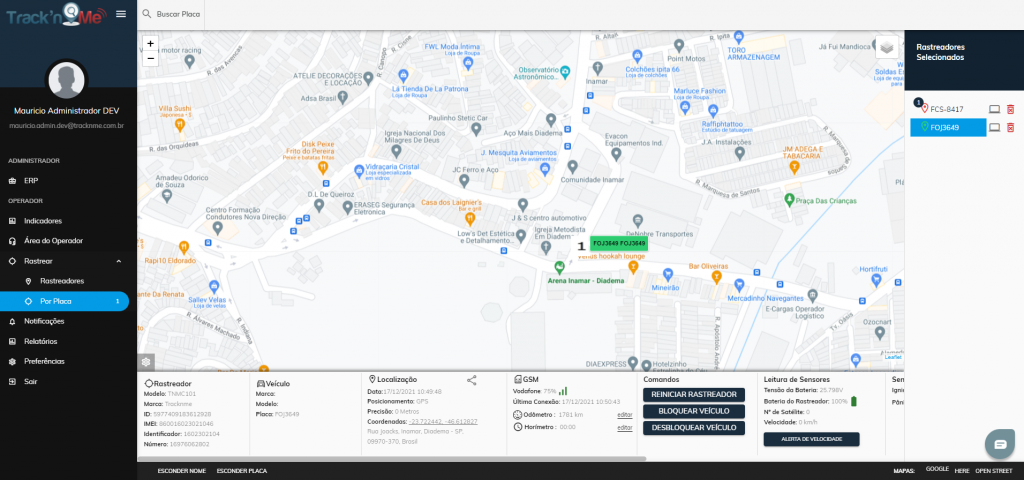
- No canto inferior esquerdo, temos as opções de esconder nome e placa do veículo rastreado.
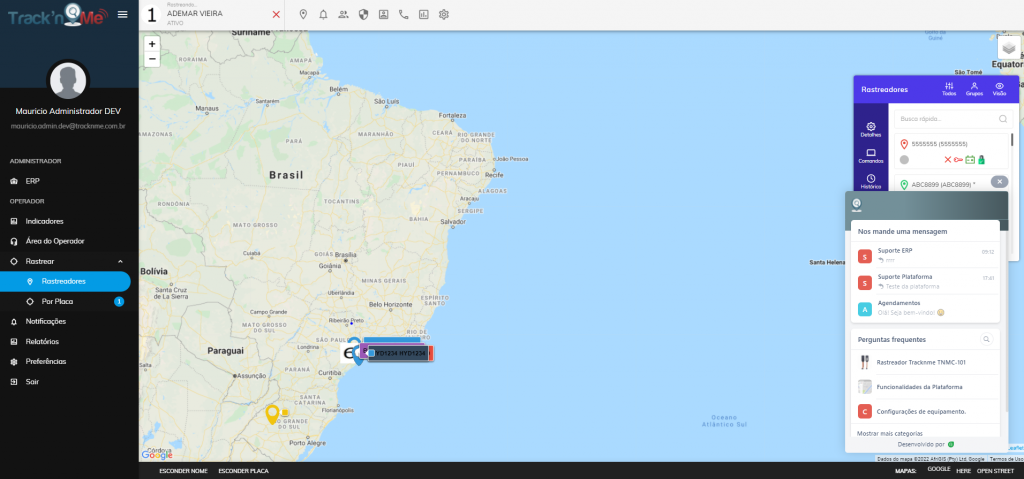
- No canto inferior direito, você pode clicar no ícone indicado e abrir o chat para conversar com o suporte técnico. Selecionar a opção desejada.
- No canto inferior direito, temos as opções para visualização do mapa: Google Maps, Here Maps e Open Street Maps. Basta escolher a opção e clicar sobre o nome. Vale ressaltar que o mapa selecionado estará em destaque no menu.
- Representação do Here Maps
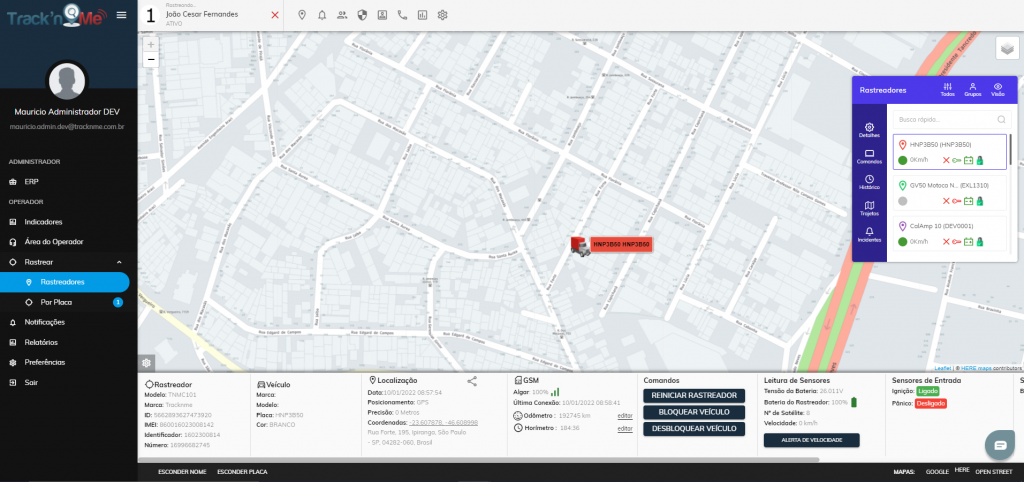
- Representação do Open Street Maps.
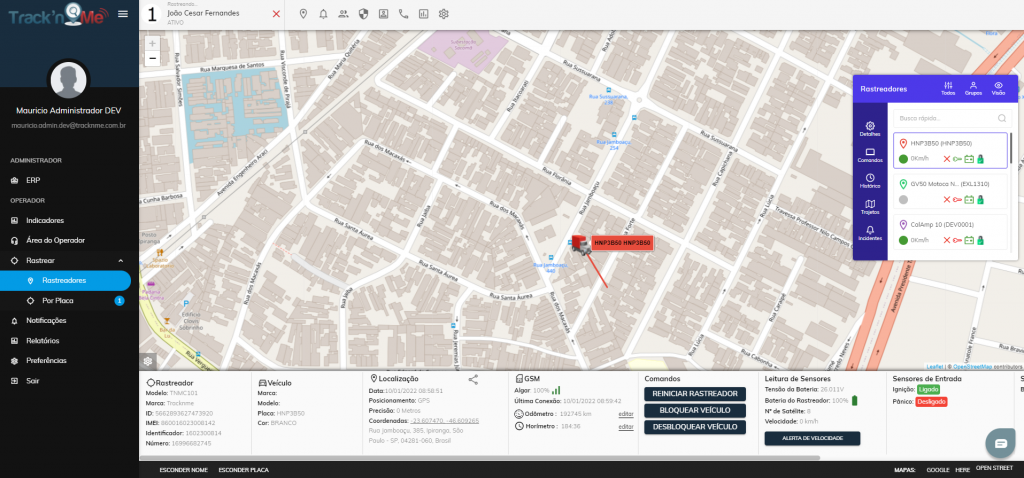
- No canto superior direito, temos algumas opções: Google Maps Roads, Google Maps Satellite ou Google Maps Terrain. Basta escolher a opção e clicar sobre o nome.
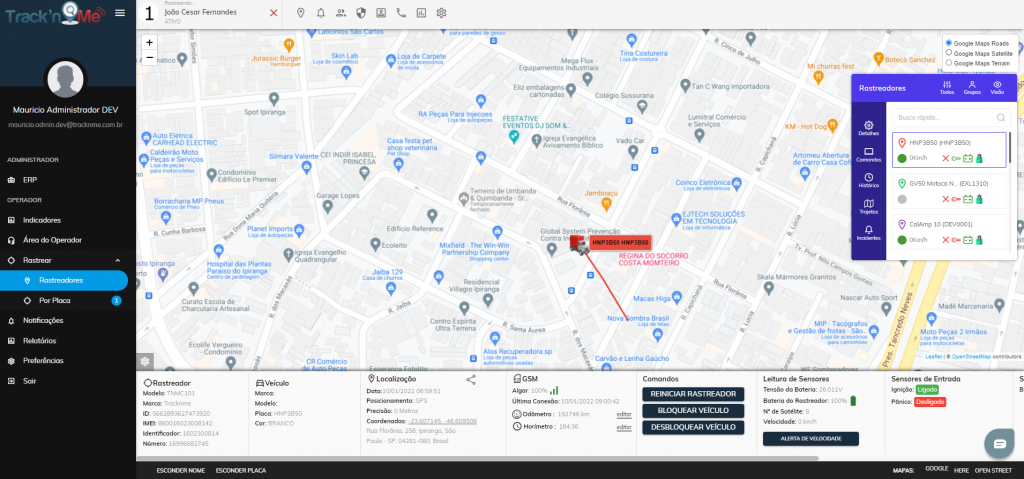
OBS: O padrão do sistema é o Google Maps Roads.
- Representação do Google Maps Satellite.
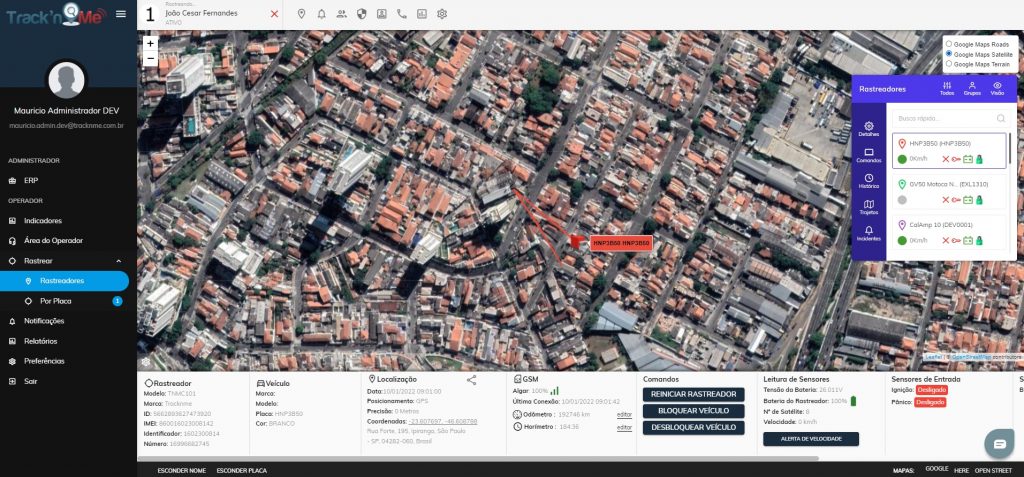
- Representação do Google Maps Terrain.